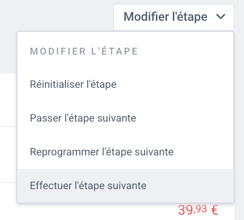
- Réinitialiser l'étape
- Ignorer l'étape suivante (d'une facture ou de l'envoi de plusieurs factures)
- Reprogrammer l'étape suivante
- Exécuter l'étape suivante
Réinitialiser l'étape
Le fait de réinitialiser votre facture (d'une ou plusieurs étapes) permet à votre client de recevoir à nouveau une étape précédemment effectuée. Cela peut être utile lorsque vous avez corrigé une adresse e-mail et que vous souhaitez que la facture soit renvoyée à votre client. Sous « Modifier l'étape », sélectionnez « Réinitialiser l'étape ».
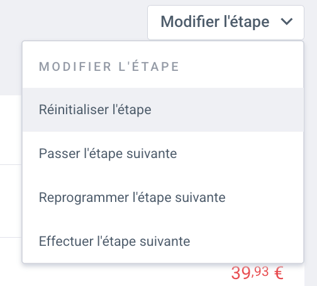
Réinitialiser l'étape relancera l'ensemble du processus de facturation à partir de l'étape sélectionnée.
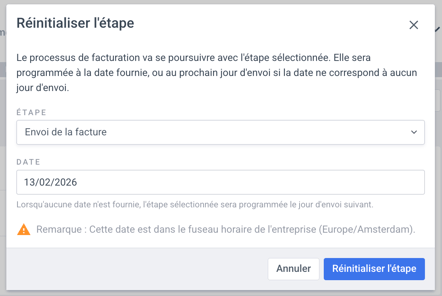
Vous confirmez ici à quelle étape vous souhaitez réinitialiser la facture. Sélectionnez « Réinitialiser l'étape ».
Passer l'étape suivante
Cette action peut être utile quand une des étapes de votre processus standard de facturation n'est plus nécessaire. Exemple : Payt n'a plus besoin d'envoyer la facture au client, car vous l'avez déjà envoyée vous-même dans une autre communication.
Ignorer une étape de facturation
Vous pouvez ignorer l'étape à venir dans votre cycle de facturation. Pour cela, vous devez d'abord mettre la facture en pause.
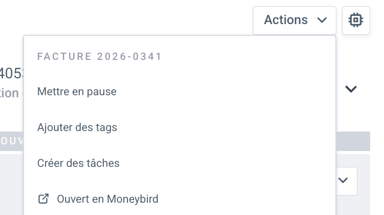
Cliquez sur « Actions » sur la page de facturation et sélectionnez « Mettre en pause ».
Ensuite, allez dans « Modifier l'étape » sur la même page et le bouton « Passer l'étape suivante » apparaîtra.
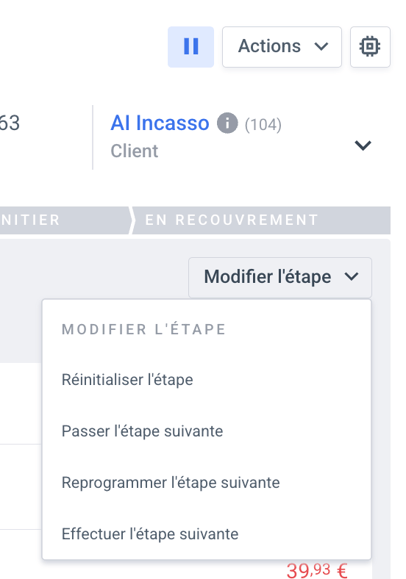
Une fois l'étape indésirable ignorée, la facture peut être reprise en retournant dans « Actions » -> « Reprendre ».
Ignorer l'étape d'envoi pour plusieurs factures à la fois
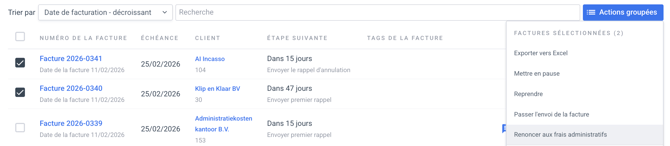
Vous pouvez effectuer cette action à travers une action groupée. Dans l'aperçu des factures, sélectionnez les factures souhaitées et choisissez « Actions groupées » en haut à droite. Cliquez ensuite sur « Ignorer l'envoi de la facture ».
Reprogrammer l'étape suivante
Sélectionnez « Reprogrammer l'étape suivante » pour décider quand l'étape suivante prévue sera effectuée.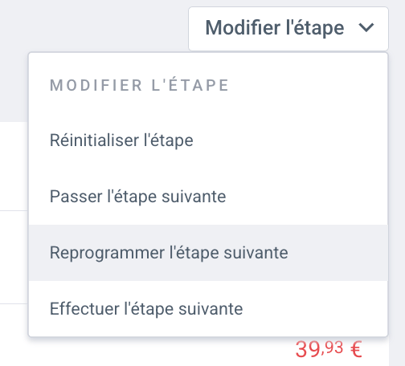
Choisissez la date qui vous convient et cliquez sur « Reprogrammer l'étape suivante ». La reprogrammation de votre facture tient compte des jours fériés, des week-ends et des plages horaires autorisées pour l'envoi.
Exécuter l'étape suivante
Vous souhaitez exécuter immédiatement l'étape suivante d'une facture, par exemple parce que vous en avez discuté avec votre client ?
Choisissez alors « Modifier l'étape » -> « Exécuter l'étape suivante ». L'étape sera exécutée dès que possible.