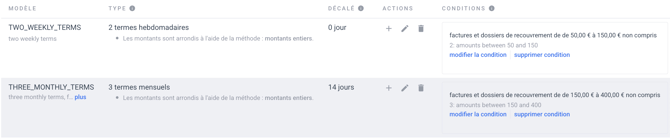
Ce type d'échéancier vous permet de prédéfinir un ensemble de conditions dans lesquelles un plan de paiement sera proposé à un ou plusieurs client.
Cela leur permet de choisir s'ils souhaitent payer la facture en une seule fois ou utiliser l'échéancier proposé. Dans le cas où vos clients activent l'échéancier, vous n'aurez aucune autre démarche à effectuer.
Fonctionnement
Lorsque vous mettez en place un échéancier conditionnel, vous devez choisir parmi les options suivantes :
-
Le nombre de versements dans le plan de paiement
-
Si les versements seront hebdomadaires ou mensuels (les versements uniques ne sont pas autorisés)
-
Le nombre de jours entre la création de l'accord et la date d'échéance du premier versement
Ensuite, vous choisissez les conditions auxquelles vous proposerez le plan de paiement. Vous disposez ici des options suivantes :
- Proposer le plan de paiement uniquement pour les factures, uniquement pour les dossiers de recouvrements, ou pour les deux
- La fourchette dans laquelle le montant impayé doit se situer pour pouvoir bénéficier de l'échéancier que vous êtes en train de créer (exemple : le montant impayé doit être compris entre 25 et 500 euros)
Remarque
Lors de la création d'un plan de paiement conditionnel, les paramètres ne peuvent pas se chevaucher.
Si le paramètre « Facture, 200-500 euros » est sélectionné, le paramètre « Facture, 250-600 euros » ne peut plus être utilisé ou ajouté.
Cependant, Le paramètre « Dossier de recouvrement, 500-600 euros » reste disponible.
A quoi cela ressemble pour vos débiteurs ?
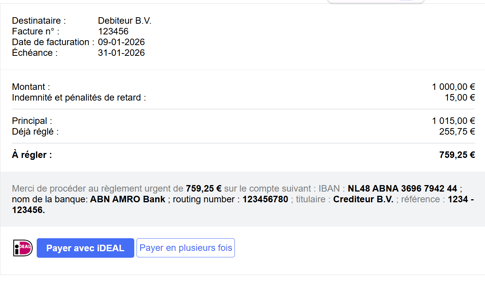
Les modèles d'e-mail comportent un bouton « Payer en plusieurs fois ». Si le client clique dessus, il est redirigé vers le portail en ligne où il peut consulter la facture impayée/le dossier de recouvrement ainsi qu'un aperçu du plan de paiement.
Comment créer un plan de paiement conditionnel ?
Étape 1 - Dirigez vous dans la rubrique Portail client
Dans vos paramètres d'administration (icône en forme de roue dentée dans le coin supérieur droit), accédez aux paramètres du « Portail client ».
Étape 2 - Créez un nouveau modèle
Cliquez sur « Nouveau modèle » sous « Plans de paiement conditionnels ».
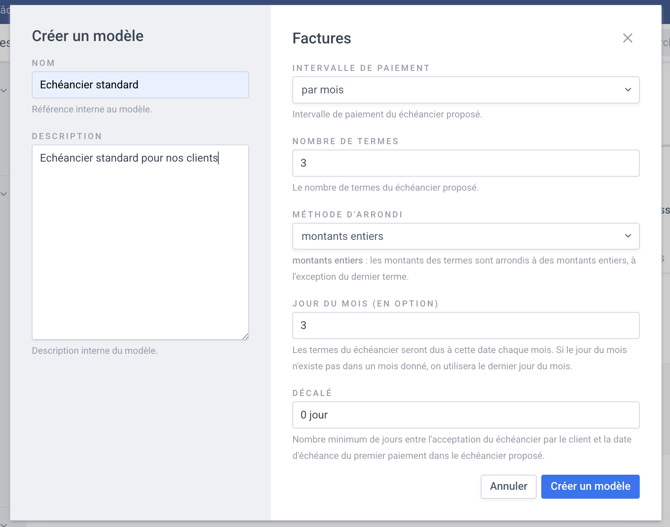
Étape 3 - Configurez votre nouveau modèle
| Nom | Un nom à usage interne qui ne sera pas communiqué au client. Par exemple, « Plan de paiement en 4 versements ». |
| Intervalle de paiement | Si les versements doivent être effectués chaque semaine ou chaque mois. |
| Nombre de versements | Combien de versements doit comporter le plan de paiement. |
| Méthode d'arrondi | Quelle méthode d'arrondi sera utilisée sur les montants de l'échéancier.
|
| Décalage | Combien de jours après l'acceptation du plan de paiement la première échéance doit-elle commencer ? |
| Description | Vous pouvez ajouter une description plus détaillée au plan. |
À partir de là, cliquez sur « Créer un modèle ».
Une fois le modèle validé, ajouter vos conditions spécifiques en cliquant sur l'icône "+" "Ajouter un modèle de condition"

Étape 5 - Définissez vos conditions
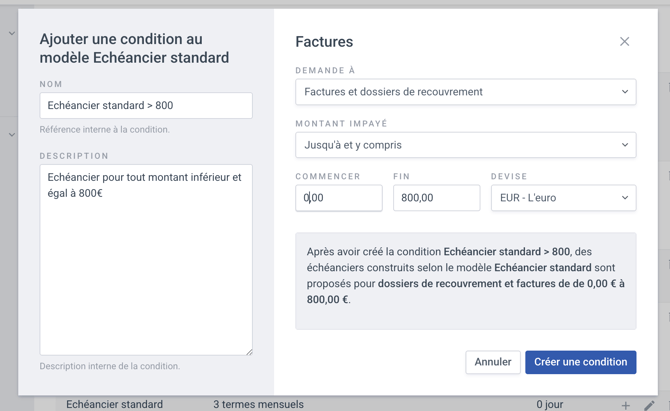
| Nom |
Une référence interne qui ne sera pas visible par vos clients. |
| S'applique à | Pour choisir si l'échéancier sera proposé uniquement pour les factures, les dossiers de recouvrement ou les deux. |
| Montant impayé |
Pour quels montants impayés le programme peut être proposé, |
| Commencer / Fin | Les montants plancher et/ou plafonds pour lesquels s'appliquera cet échéancier |
| Description |
Si vous le souhaitez, vous pouvez ajouter une description plus détaillée à la condition. |
Enfin, finalisez votre échéancier en cliquant sur Créer une condition
Notez qu'il est possible de créer plusieurs conditions pour un seul modèle d'échéancier.
Étape 6 - Aperçu des échéanciers conditionnels
Après avoir configuré vos échéanciers, vous obtiendrez un aperçu qui ressemblera à ceci :